
Wo bekomme ich eine WordPress-Seite her?
Ich habe mich gefragt: Wie startet man eigentlich einen WordPress-Blog? Ich schildere hier, wie ich es gemacht habe:
Im Internet habe ich mir einen Webhoster ausgesucht, der WordPress gleich mit anbietet.
Also habe ich die Angebote verglichen und einen Anbieter genommen, den ich auch schon aus der Vergangenheit kannte und der für mich groß genug ist, dass ich mir keine Sorgen über Updates, Service und Backup mache. Das war mir wichtig, weil ich mich damit nicht auskenne. Meine Wahl ist auf Strato gefallen.
Auf Strato habe ich meine Domains bestellt – die Gebühren sind in meinem Service-Paket enthalten.
Im Strato-Account lassen sich noch andere Features verwalten, wie zum Beispiel Mailadressen für die bestellten Domains.
Ich konnte dann auswählen auf welcher Domain ich eine WordPress-Installation wünsche.
Nachdem ich die Auswahl getroffen hatte, dauerte es nicht lange bis mein Blog für mich erreichbar war.
Auf eine genaue Beschreibung was alles einstellbar ist im Account von Strato, gehe ich hier nicht weiter ein, denn das kann von Hoster zu Hoster durchaus unterschiedlich sein.
Im besten Fall ist das aber selbsterklärend und wenn nicht, sollte der Support des Hosters Auskunft geben können.
Erste Ansicht vom Blog
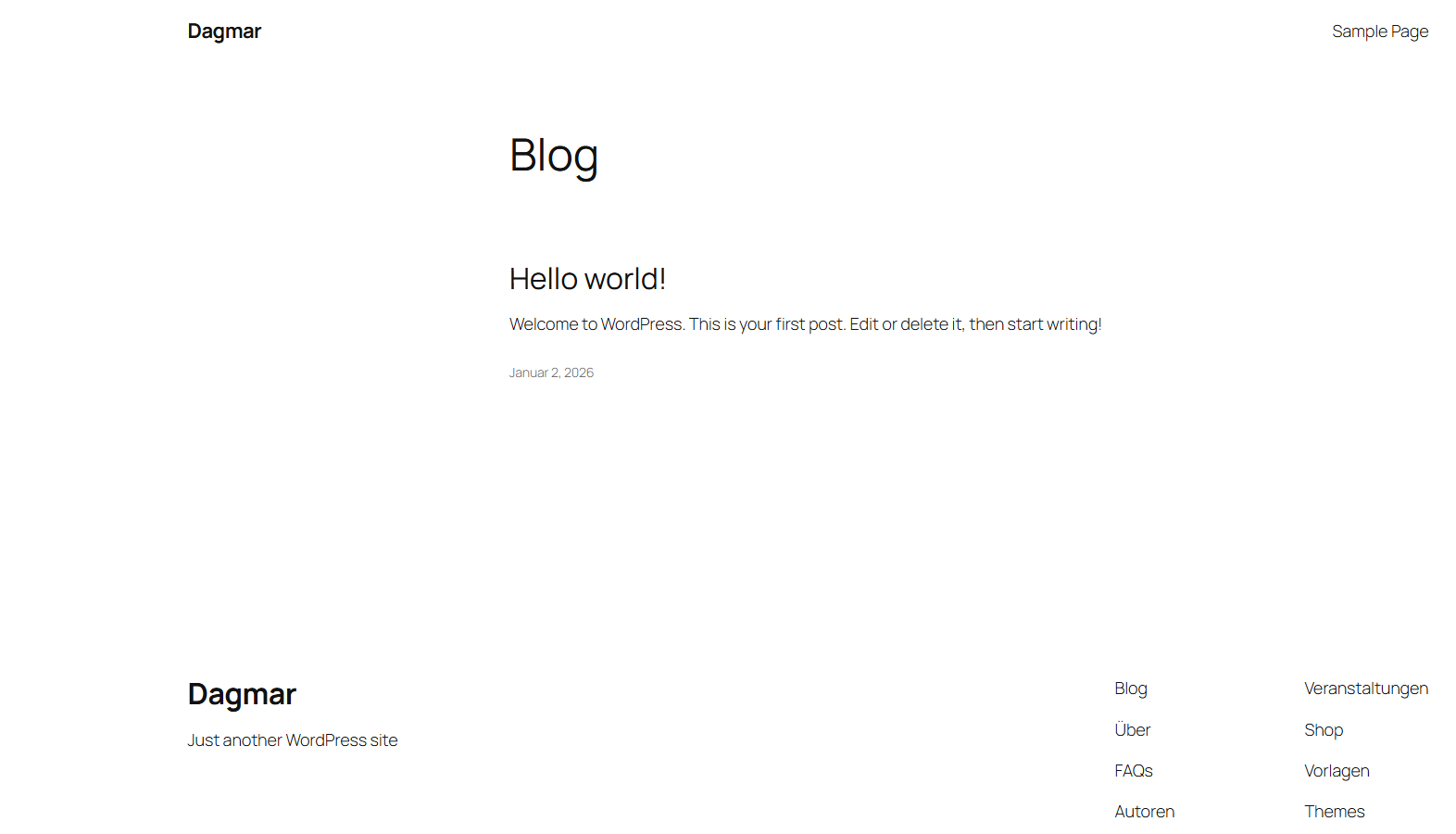
Und plötzlich ist er da – mein eigener Blog – erste Hürde geschafft! Ich konnte es kaum glauben.
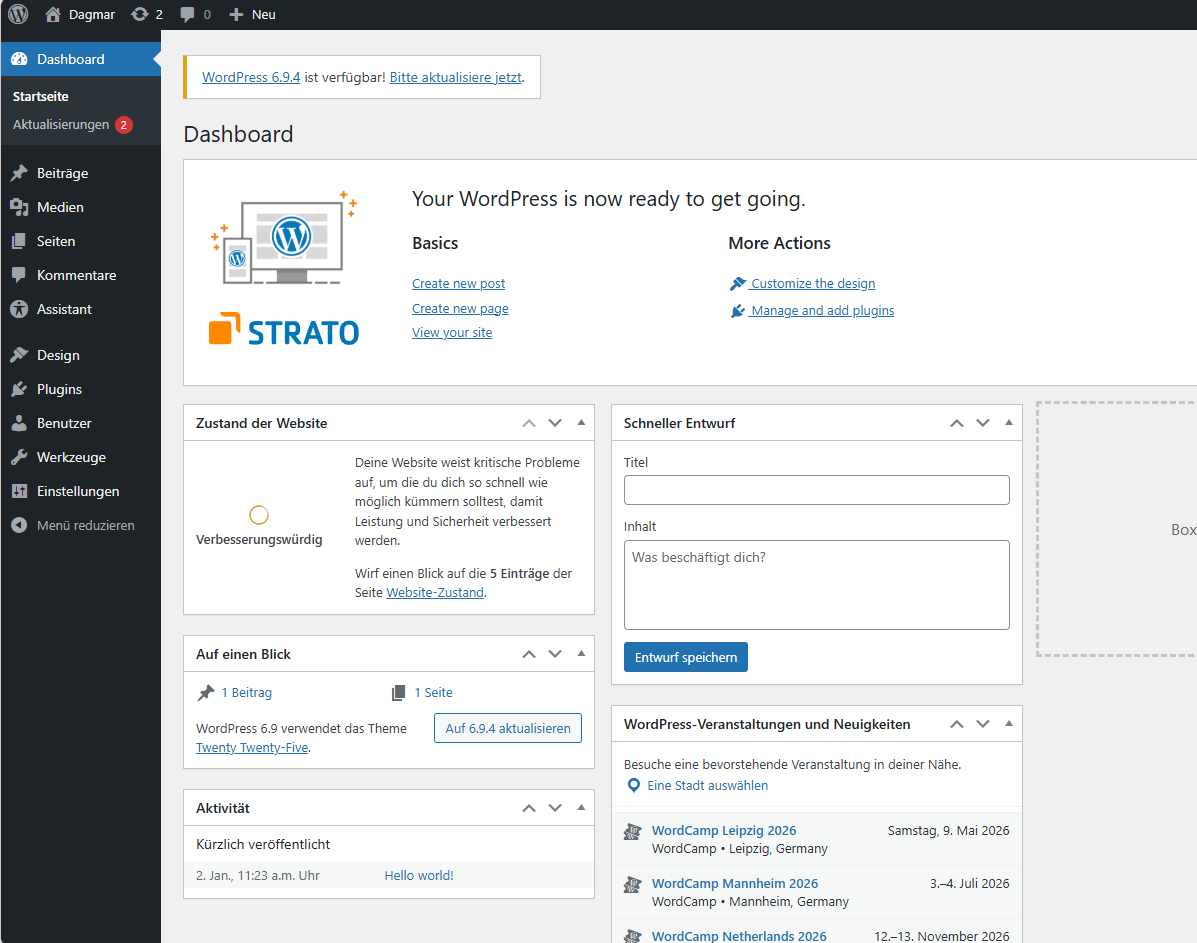
Du siehst hier das Dashboard von deinem Blog.
Eine kurze Erklärung:
Es wird hier immer wieder Begriffe geben, die ich dunkelrot eingefärbt habe. Klick mal drauf, wenn du den Begriff nicht kennst. So kommst du zur Begriffserklärung im Vokabeltrainer meines Blogs. Du kannst auch direkt in die alphabetische Übersicht des Vokabeltrainers klicken, da sind die Begriffe gelistet, die es im Vokabeltrainer gibt.
Alles was du hier tust, passiert im Backend deines Blogs.
Aktualisieren
Zurück zum Backend – zurück im Dashboard, deiner Übersicht im Blog.
Das erste was ich jetzt machen werde, ist auf die neueste Version von WordPress zu aktualisieren.
Schau mal hier – da gibt dein Blog Bescheid, dass er ein Update empfiehlt:
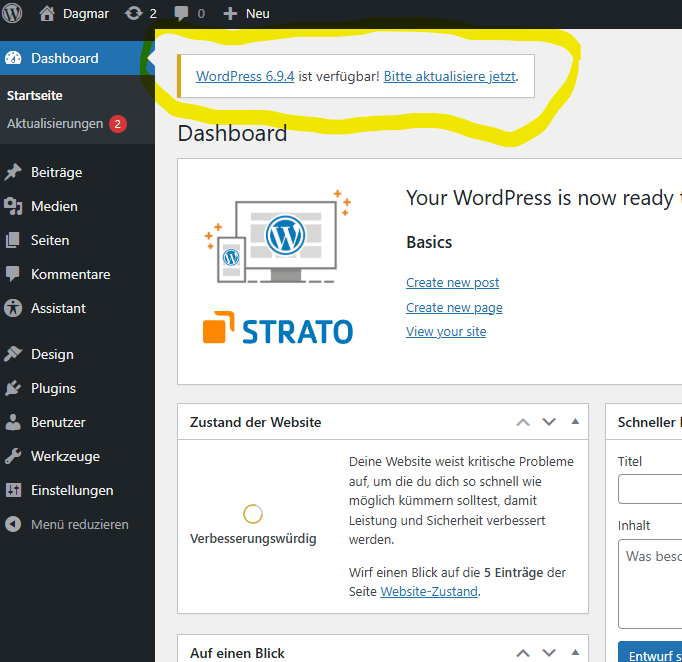
Ich klicke also auf den Link zum Update und lasse das System mal machen. Noch ist nichts da, was ich sichern möchte, also kann ich jetzt unbesorgt das Versions-Update machen.
Geschafft! Das war für heute aufregend genug? Gut dann endet die erste Tat hier – gut gemacht!
Beim nächsten Mal sehen wir uns die Einstellungen in deinem Blog an – da wird es das erste Mal richtig spannend.
Übersichtsseite zur WordPress-Serie
👉 Alle Schritte zu meiner WordPress-Serie findest du hier