
Das Dashboard
Das ist quasi das Armaturenbrett im Backend deines Blogs. Es hat noch einige weitere Menüpunkte, als nur die bereits erklärten Einstellungen. Für den Anfang brauchst du sie nicht alle. Ein paar werden wir uns etwas genauer anschauen. Zum starten sind nur wenige Punkte wirklich erforderlich. Den Rest werde ich zunächst nicht erklären. Manchmal ist weniger mehr. Es gibt so viel Neues - da will ich mit Erklärungen nicht mehr Verwirrung stiften.
Die Menüpunkte, die ich nicht erkläre kommen nach unten in den Beitrag - dazu gibt es dann eine Mini-Erklärung, falls du wissen möchtest womit du es hier zu tun haben könntest.
Plugins
Da hab ich mich anfangs wirklich leiten lassen von diversen Tutorials und da wurden dann einige Plugins empfohlen, die ich dann sogleich geladen habe. In Vorbereitung auf diesen Artikel habe ich die Plugins alle noch einmal auf den Prüfstand gestellt: Was brauche ich - was tut dem Blog gut - was zahlt eventuell auf Geschwindigkeit ein und habe ich überhaupt ein Backup-Plugin.
Es trat Erstaunliches zu Tage! Ich habe schlappe 26 Plugins gehabt - einige doppelt, andere fehlten komplett. Aufräumen war angesagt!
Um folgende Plugins solltest du dich kümmern - mehr brauchst du am Anfang nicht:
🔒 Sicherheit
- Wordfence
👉 Einfach einzurichten, solide Basis
🚀 Performance
- LiteSpeed Cache (wenn Hosting passt)
oder - WP Rocket
👉 Das ist kein „Nice to have“. Langsame Blogs sterben früh.
🔍 SEO
- Rank Math oder Yoast SEO
💾 Backup
- UpdraftPlus
👉 Minimalaufwand, maximaler Schutz
🧼 Spam
- Akismet
👉 Kommentare ohne Spamfilter = Chaos nach wenigen Wochen
Design
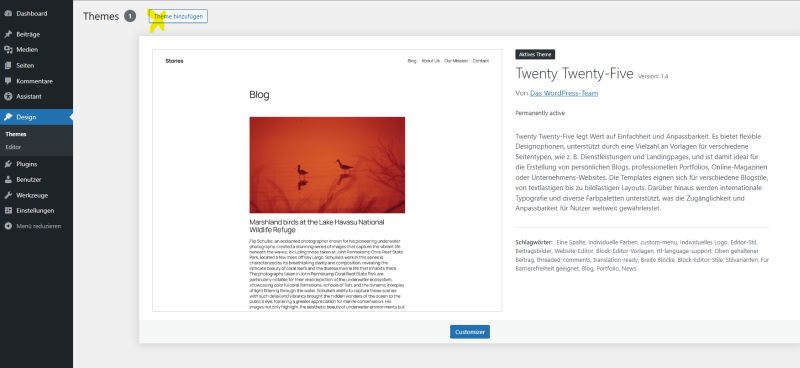
Im Punkt Design - Themes kann man sich wirklich verlieren! Das sind die Blogvorlagen, die deinem Blog den Look geben. Ich gebe gerne zu, dass ich da anfangs endlos viel rumgespielt habe und viel Zeit verschenkt habe, die ich besser zum Beiträge schreiben verwendet hätte. Denn am Anfang ist der Look noch gar nicht wichtig. Du brauchst Inhalte!
Dein Template (also die Design-Vorlage) kannst du ganz getrost später verändern.
Meine Empfehlung ist hier das voreingestellte Template zu lassen. Bis du mehr im Thema bist und dein Blog schon ein paar Beiträge hat.
Das ist wirklich nur ein gut gemeinter Rat, denn am Anfang ist viel Neues zu erfahren und zu verstehen. Das eingestellte Thema ist sehr clean - du machst damit nichts falsch.
Medien – deine Bilder und Dateien verwalten
Im Menüpunkt „Medien“ findest du die sogenannte Mediathek. Hier werden alle Bilder und Dateien gespeichert, die du in deinem Blog verwendest.
Wenn du einen neuen Beitrag schreibst, kannst du Bilder direkt aus der Mediathek auswählen oder neue hochladen. Einmal hochgeladen, kannst du sie immer wieder verwenden.
Wichtig für die Ladezeit deines Blogs:
Lade Bilder nicht in Originalgröße hoch (zum Beispiel direkt vom Handy), sondern verkleinere sie vorher. Eine Breite von etwa 1000 bis 1200 Pixeln ist für die meisten Blogs ideal.
Achte auch darauf, dass die Datei nicht zu groß ist – das sorgt dafür, dass deine Seite schneller lädt.
Tipp: Vergib schon beim Hochladen einen passenden Dateinamen, zum Beispiel „naehen-kissenbezug.jpg“ statt „IMG_1234.jpg“. Das hilft später auch bei der Auffindbarkeit.
Weitere Menüpunkte im Dashboard (kurz erklärt)
Neben den bereits vorgestellten Bereichen gibt es noch einige weitere Menüpunkte im WordPress-Dashboard. Diese schauen wir uns später noch genauer an – hier bekommst du erstmal einen kurzen Überblick:
Beiträge
Hier schreibst und verwaltest du deine Blogartikel – dazu folgt als Nächstes eine eigene Anleitung.
Seiten
Seiten sind statische Inhalte wie „Über mich“ oder „Kontakt“.
Kommentare
Hier kannst du die Kommentare deiner Leser lesen, freischalten oder beantworten.
Benutzer
Wenn mehrere Personen an deinem Blog arbeiten, kannst du hier Benutzer anlegen und verwalten.
Werkzeuge
Ein Bereich für spezielle Funktionen, den du am Anfang meist nicht brauchst.
👉 Alle Schritte zu meiner WordPress-Serie findest du hier